药方云互联网医院药店web端使用手册
1申请账号
将药店名称、手机号码、药店地址及药师姓名提供给药方云工作人员,由药方云工作人员为药店开通账户并将账号和密码反馈给药店工作人员,该账号和密码将作为药店登录药方云平台时使用。
2下载chrome浏览器
1)下载chrome浏览器 https://yzs.111.com.cn/web/activities/man/chrome-68.exe;
2)双击安装包,等待10S,即可自动安装完毕(打开新浏览器输入链接 yd.111.com.cn)。即可使用视频问诊
3)支持 Windows,MAC OS X,Linux 系统 , 暂时不支持XP系统
3安装TeamViewer
1) 点击链接下载安装包:https://yzs.111.com.cn/web/activities/man/teamviewer.exe;
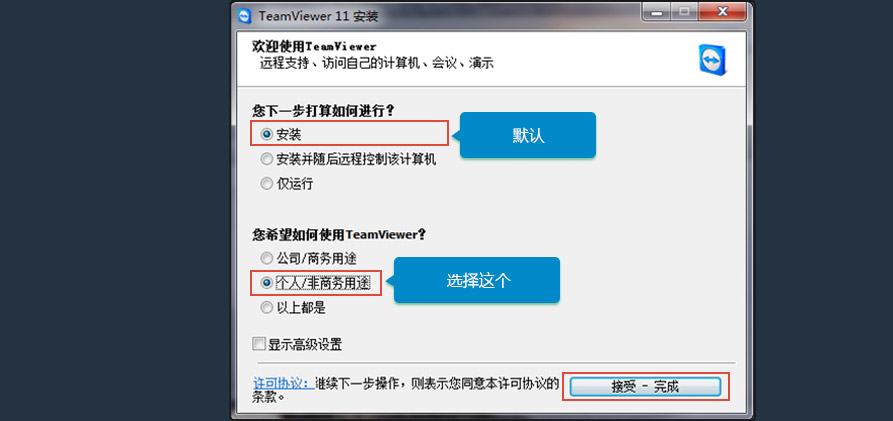
2) 双击软件包,,按照下图操作,稍等两分钟即可完成安装;
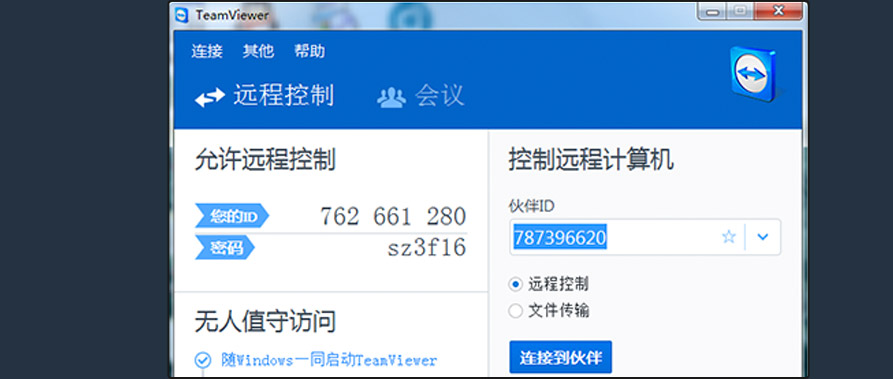
3) 打开Teamviewer,出现下图画面,请将此截图发给药方云工作人员;
注意:此软件用于药师与药方云技术人员远程沟通使用。
4登录
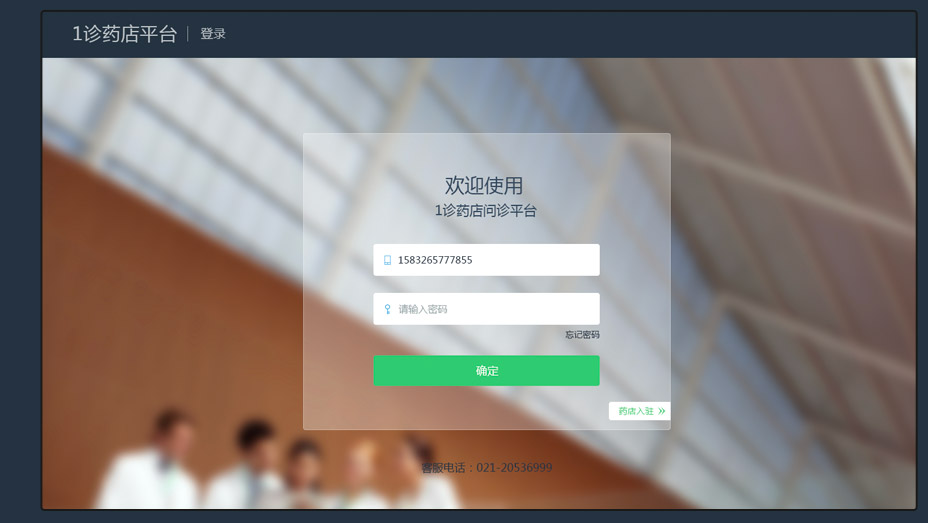
1) 请使用chrome(谷歌)打开网址 http://yd.111.com.cn;
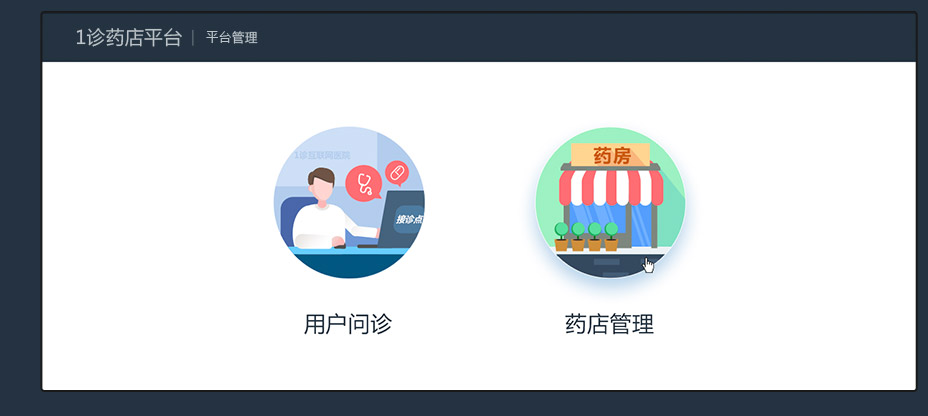
2) 输入账号及密码后,点击“登录”后再输入数字验证码,“确认”后完成登录并选择“用户登录”。
注意:操作系统要求Win7以上
5检测设备
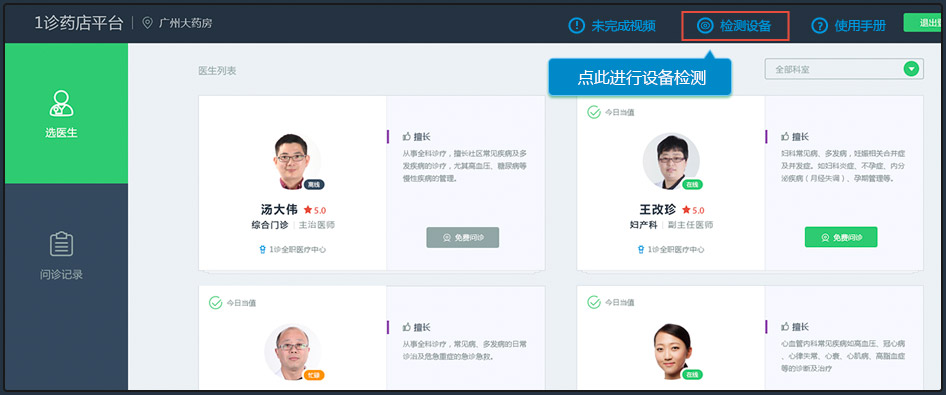
登录完成后在右上角点击“检测设备”, 请等待20秒进行设备检测。
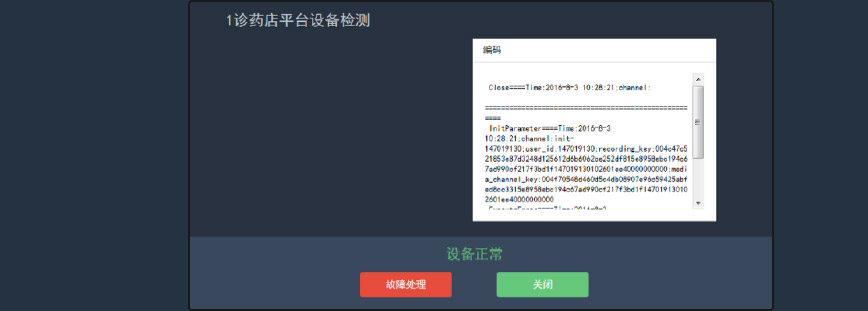
1)若一切正常,则显示“设备正常”,点击“关闭”,进入选医生流程;
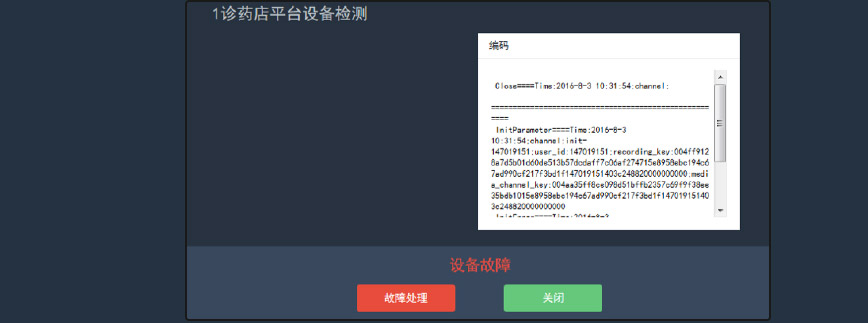
2)若设备异常,则显示“设备故障”,点击“故障处理”,参考常见问题一一排查;排查后请再次检测设备,如结果还是异常,请复制代码,将代码发送给药方云工作人员。
6选医生
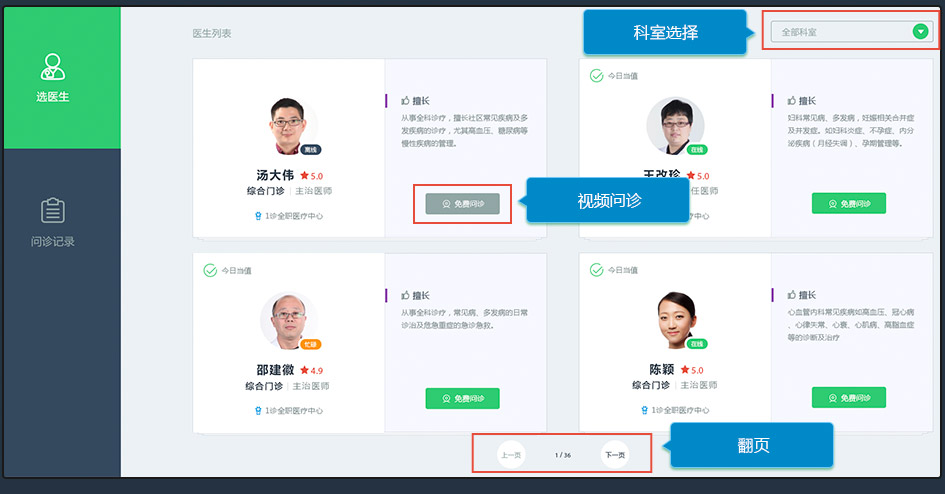
登录后在首页即可直接选择问诊医生,根据“科室筛选”或“翻页”选择医生;点击“视频问诊”按钮,即可对该医生发起视频问诊请求。
注意:仅“在线”医生(“视频问诊”的按钮为绿色)可发起问诊;而离线医生“视频问诊”的按钮为灰色,不可点击。
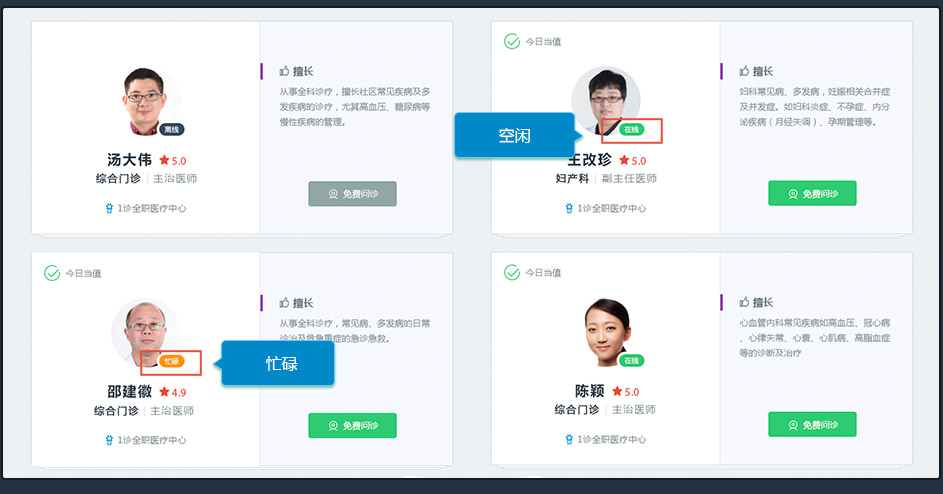
2) 在线医生的状态分为“忙碌”和“空闲”,建议用户优先选择空闲医生,或者排队等待忙碌的医生;
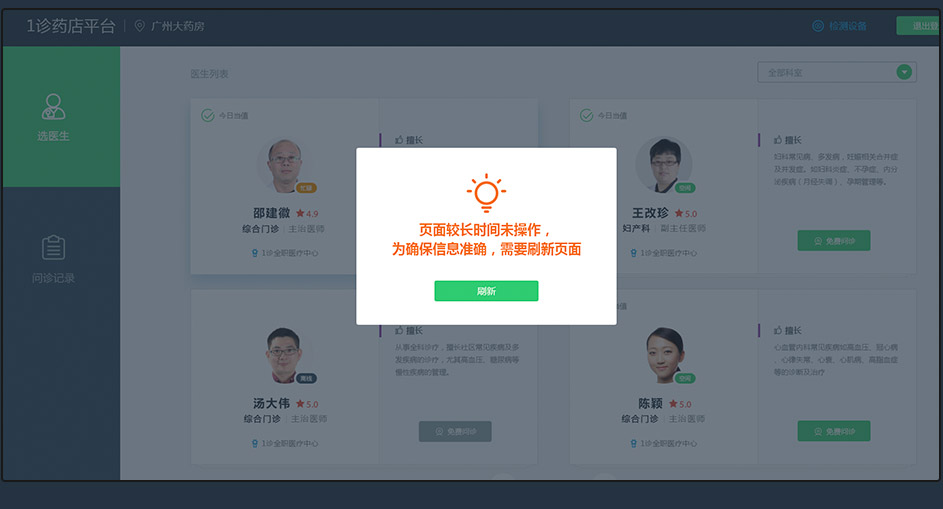
3) 若选医生页面出现下图提示,点击“确认”即可继续选择医生。
7填写就诊人信息
1) 验证手机号&选择推荐药师
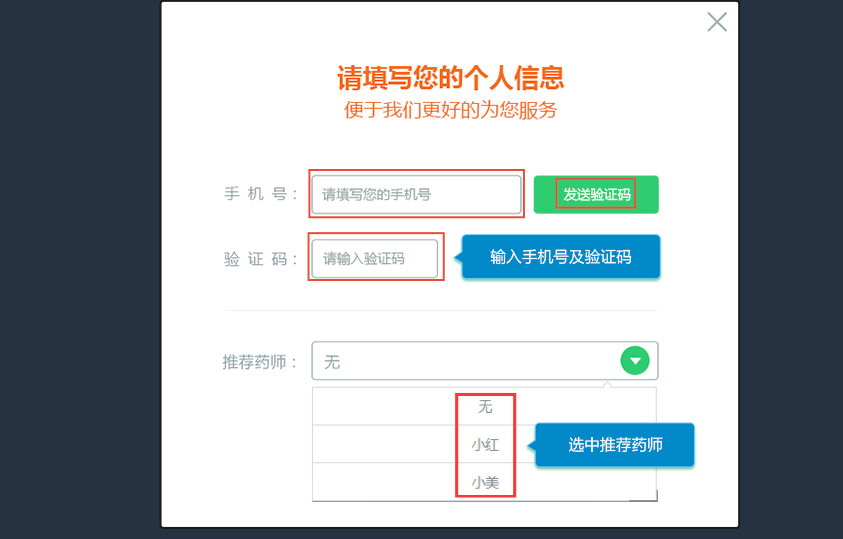
在药师的帮助下输入用户的手机号码及手机验证码,并选择该推荐药师;若用户自主完成该步骤,默认无推荐药师,随后点击确定进入选择问诊人/添加问诊人页面。
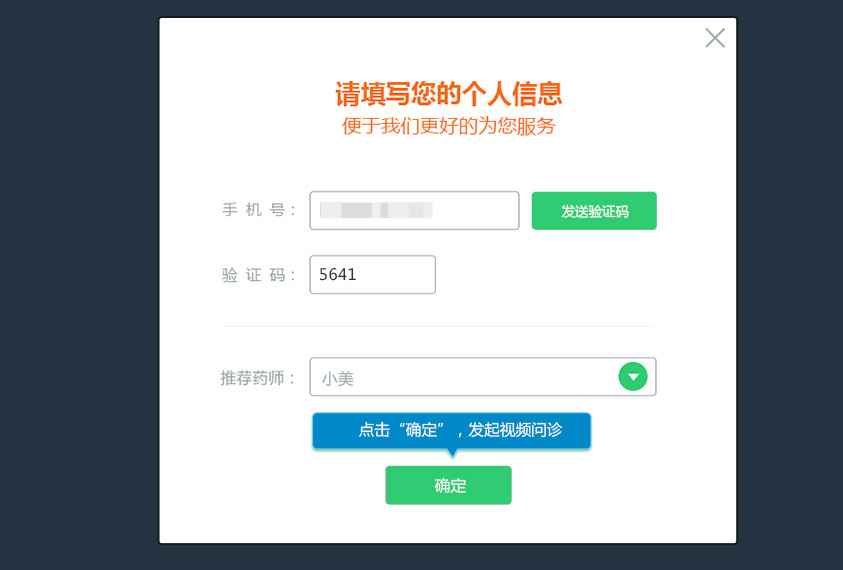
2) 选择就诊人/添加就诊人
1. 选择就诊人:验证手机号后,进入“选择就诊人信息”页面, 选择一名就诊人,点击确定即可发起视频问诊
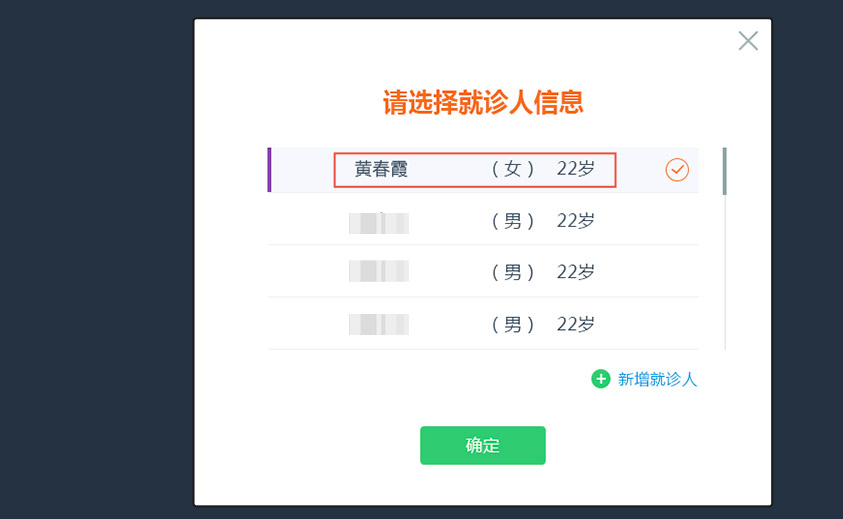
2. 新增就诊人进行问诊:点击“新增就诊人”按钮后,填写姓名、 性别、出生日期后点击“确定”发起视频问诊;
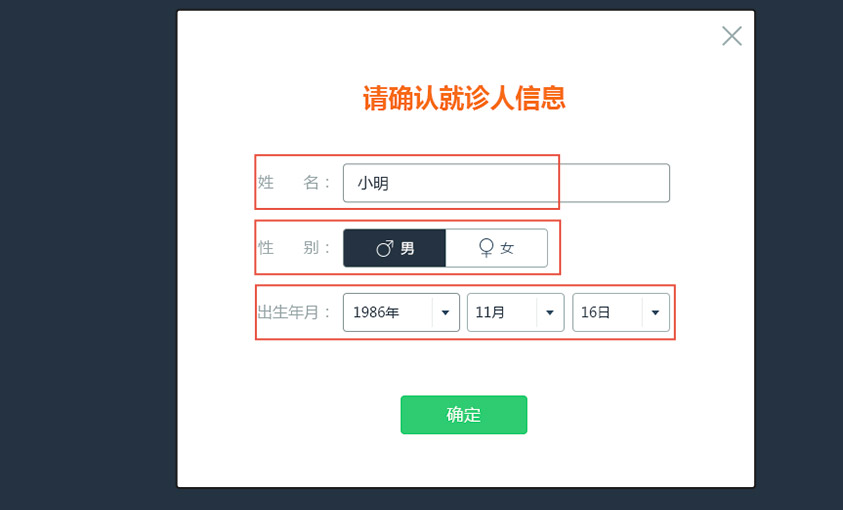
初次问诊:填写姓名、性别、出生日期后点击“确定”发起视 频问诊;
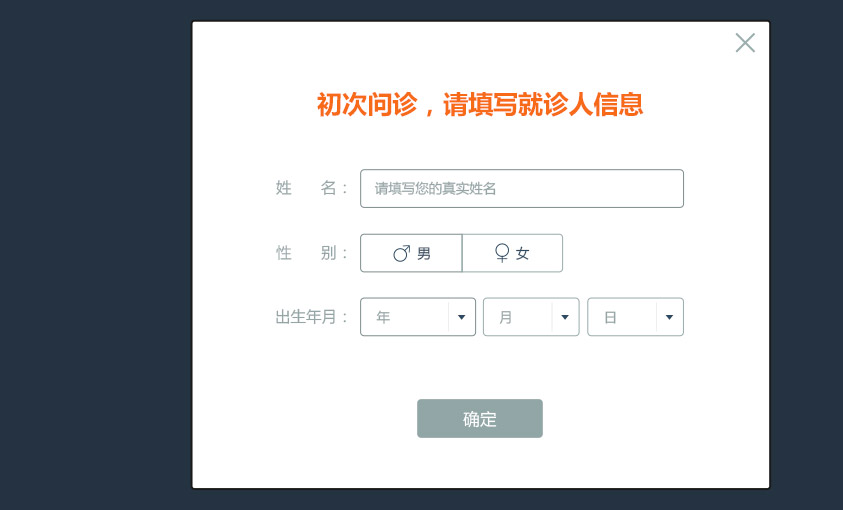
8接通视频问诊
1)如医生空闲,用户可即时与医生建立视频通话;
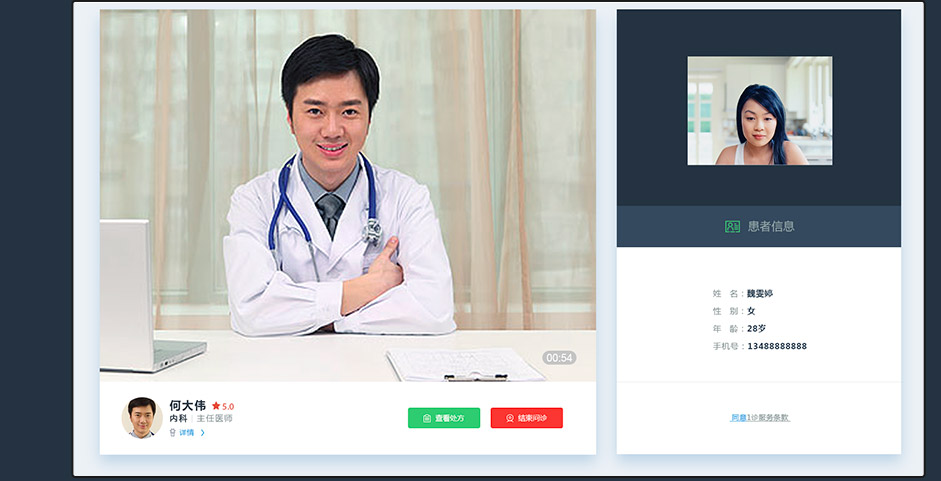
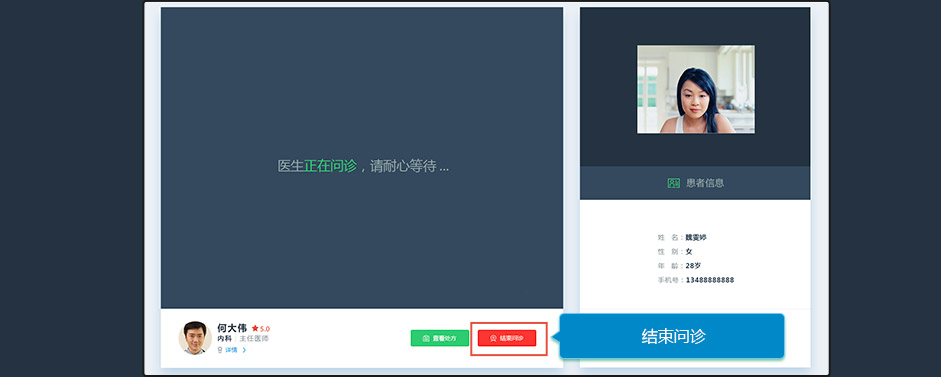
2) 如医生当前忙碌,请耐心等待,医生会在空闲后立刻回拨。如需此时结束问诊,点击视频界面下方的“结束问诊”即可。
注意:如遇特殊情况造成视频问诊中断,请用户不要离开当前页面,医生会马上回拨。
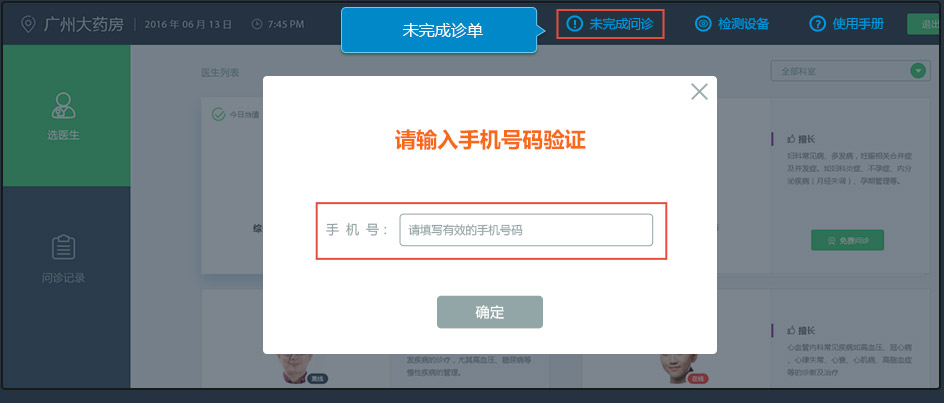
3) 问诊过程中如果因操作不当或系统故障而中途结束了问诊,可 在选医生页面找到“未完成诊单”,输入提交问诊时验证的手 机号可重新连线医生。
9开处方
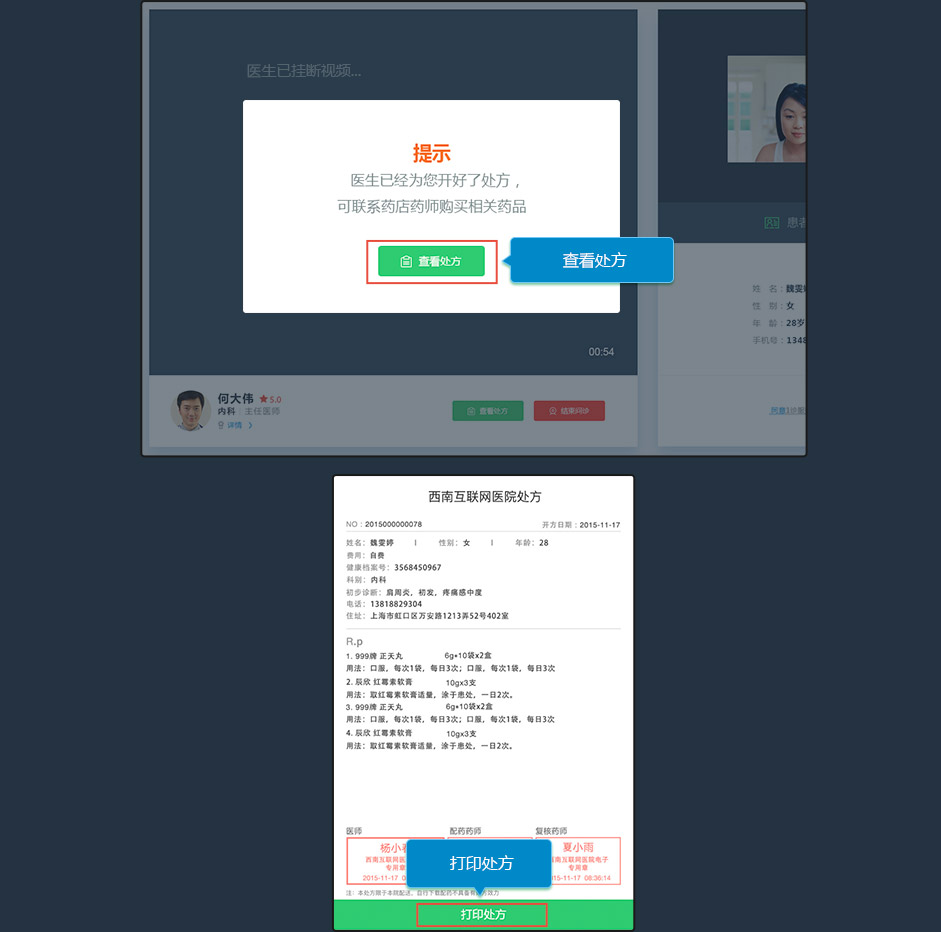
医生会根据用户的实际情况选择性为用户开具电子处方,医生开具处方后,屏幕正中间会弹出处方“提示”;点击“查看处方”跳转至处方详情页,可打印处方作为用户抓药凭证及药店留存。
10结束问诊
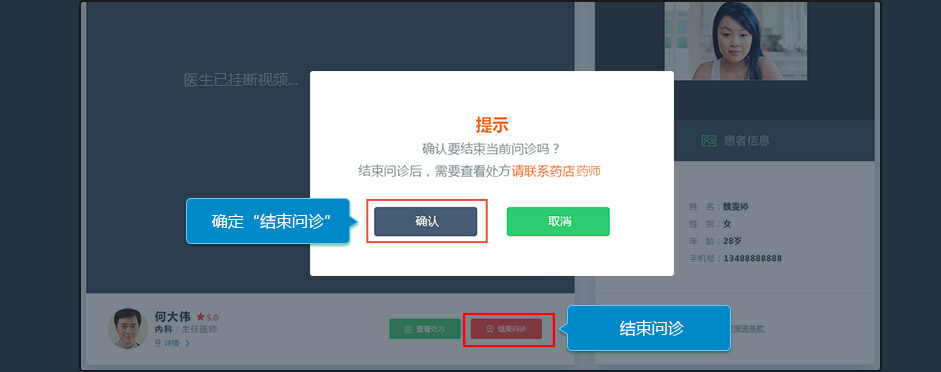
在问诊页面,点击提示框之外任意位置可关闭提示弹框,点击“结束问诊”按钮确定结束该问诊并返回首页。
11处方查询
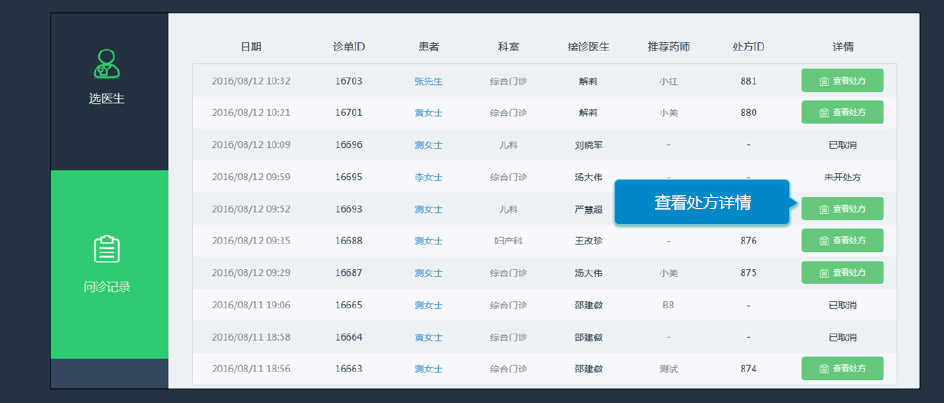
结束问诊后,如用户或药店及其工作人员还需再次查看处方,步骤如下:
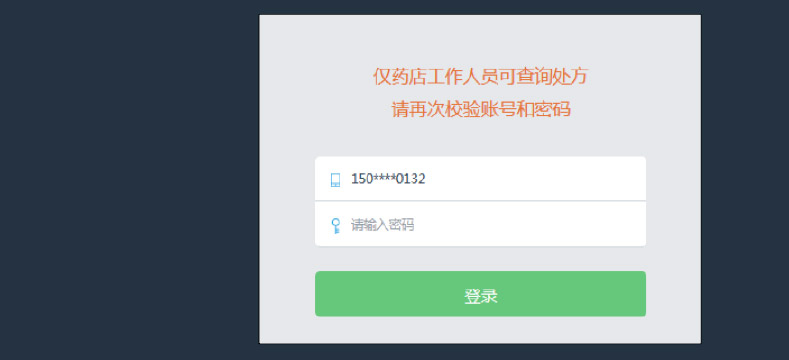
1) 在首页选择“问诊记录”,再次输入密码及验证码进行登录;
2) 根据关键信息,如:日期、患者姓氏、科室、处方ID等查找相应处方,
点击“查看处方”按钮可查看处方详情,并可打印。
注意:诊单状态分为已开处方、未开处方以及取消三种状态。
12常见问题
结束问诊后,如用户或药店及其工作人员还需再次查看处方,步骤如下:
1)无法登录
1、检查网络是否连接好;
2、如账号和密码不匹配请联系药方云客服021-20536969;
2)无医生在线
医生的服务时间为每日8:00-22:00,请核实提交时间是否在此范围内;
3)视频无法呼起
1、检查网络是否稳定;
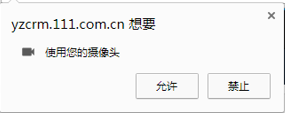
2、检查是否允许视频;
假如不小心点击禁止,刷新页面重新点击
3. 若遇医生忙碌请耐心等待;
4. 以上情况都排除后若还是无法呼起视频,请重启电脑;
4)视频问诊中断
1、请在原来的页面耐心等待医生回呼;
2、结束问诊,重新提交订单;
5)未收到医生开具的处方
1、与医生沟通确认是否开具了处方;
2、在“处方查询”中查找对应处方;
6)处方无法打印
1、检查打印机是否有故障;
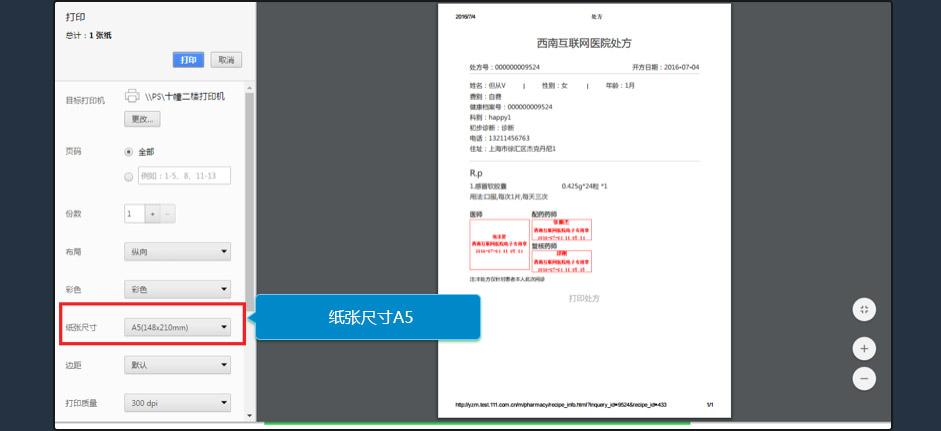
2、检查打印设置——纸张尺寸选择“A5”并预览处方;